Domain bullet-point.de kaufen?
Wir ziehen mit dem Projekt
bullet-point.de um.
Sind Sie am Kauf der Domain
bullet-point.de interessiert?
domain@kv-gmbh.de · 0541-91531010
Domain bullet-point.de kaufen?
Schreibt ihr To-Do-Listen?
Als KI habe ich keine Bedürfnisse oder Aufgaben, daher schreibe ich keine To-Do-Listen. Allerdings können To-Do-Listen für Menschen eine hilfreiche Methode sein, um ihre Aufgaben zu organisieren und den Überblick zu behalten. **
Erstellt ihr euch To-Do-Listen?
Als KI habe ich keine persönlichen Bedürfnisse oder Aufgaben, daher erstelle ich keine To-Do-Listen. Meine Hauptfunktion besteht darin, Informationen bereitzustellen und Fragen zu beantworten. **

Ähnliche Suchbegriffe für Torque-Converter
Top-Angebote
Produkte zum Begriff Torque-Converter:
-
Aiseesoft PDF to Image ConverterDas beste PDF zu Bild Konverter-Tool zu konvertieren PDF zu JPEG, PNG, GIF, BMP, TGA, PPM, TIFF und JPEG 2000 mit brillanten Batch-Konvertierung Funktion und super schnelle Geschwindigkeit. Konvertieren Sie einfach PDF Aiseesoft PDF to Image Converter ist in der Lage, PDF-Dateien in eine Vielzahl von Bilddateien mit hoher Qualität umzuwandeln. Mit diesem All-in-One PDF zu Bild Konvertierungstool, können Sie leicht die PDF-Datei in JPEG, PNG, GIF, BMP, TGA, PPM, TIFF und JPEG 2000 umwandeln. Legen Sie den zu konvertierenden Seitenbereich frei fest Sie können alle Seiten oder mehrere Seiten Ihrer PDF-Dateien für die Konvertierung auswählen. In der Option "Bereich" können Sie Seitenzahlen oder durch Kommata getrennte Seitenbereiche eingeben. Außerdem bietet es Ihnen ein Vorschaufenster, so dass Sie die Ziel-PDF-Seiten bequem ansehen und auswählen können. Machen Sie die Ausgabebilder bequem für professionelle Bildbearbeitungssoftware bearbeitbar Mit diesem intelligenten Programm zur Umwandlung von PDF in Bilder können Sie PDF-Dateien in einige Bildformate wie PNG, JPEG und andere konvertieren, die mit Adobe Photoshop, Pixlr, GIMP, Serif PhotoPlus X8, iPiccy und anderen professionellen Bildbearbeitungsprogrammen kompatibel sind. Einfaches Anpassen des erwarteten Bildeffekts Mit dieser Software zur Konvertierung von PDF in Bilder können Sie die Bildgröße (Pixel/Auflösung) und die Farbe (Monochrom/Graustufen/Farbig) nach Ihren Wünschen einstellen, damit Sie individuelle Bilder erstellen können. Für die Ausgabe von Bildern im JPEG-Format können Sie die Qualität an Ihre Bedürfnisse anpassen. Und für das GIF- und TIFF-Format können Sie die Option "Mehrseitig" wählen, um die Ausgabebilder in einer einzigen Datei zu speichern; auch für das GIF-Format können Sie die Abspielgeschwindigkeit für mehrere Seiten einstellen; Sie können sogar die Komprimierung für die Ausgabe im TIFF-Format wählen. Grundlegende Funktionen Unterstützt Batch-Konvertierung Sie können mehr als eine PDF-Datei importieren und verschiedene Bildformate gleichzeitig ausgeben. Vorschau der PDF-Quelldatei Sie können die PDF-Datei Seite für Seite im Vorschaufenster ansehen. Anpassen der Ausgabeeinstellungen Neben vielen Ausgabeformaten können Sie wählen, ob die konvertierte Datei im Quellordner oder in einem benutzerdefinierten Zielordner abgelegt werden soll. Automatisch auf Aktualisierungen prüfen In den Einstellungen können Sie festlegen, dass automatisch jeden Tag/Woche/Monat nach Aktualisierungen gesucht werden soll. Wie verwendet man PDF to Image Converter? Step 1. Launch PDF to Image Converter and click "Add File" to upload the PDF files you want to convert. Step 2. Click "Rename" to set the output PDF name. Then click "Output Format" to select the output image file format. Step 3. Click "Convert PDF" button to convert your PDF files to image file. Systemvorraussetzungen Betriebsystem: Windows 10/8/7 Intel Prozessor; 512MB RAM, Super VGA (800×600)Auflösung, 16-bit Grafikkarte oder höher Hinweis: Lebenslange Lizenz: Nach der Bestellung erhalten Sie eine Lizenz, mit der Sie das Produkt ein Leben lang nutzen können. Alle während des Zahlungsvorgangs ausgetauschten Daten sind SSL-verschlüsselt. Nach Abschluss der Bestellung wird die Registrierungsinformation automatisch an Ihre E-Mail-Adresse gesendet. Unsere Produkte sind 100% virenfrei und unterstützen kostenlose Updates. Benötigen Sie mehrere Lizenzen? Ist die Bestellung fehlgeschlagen? Bitte kontaktieren Sie uns per E-Mail24,95 €*Versand: 0,00 €Sichere Weiterleitung zum Anbieter
-
Sketch Drawer + Picture to Painting ConverterSketch Drawer Foto zu Skizze Konverter Software Mit der Photo to Sketch Converter Software können Sie ganz einfach Farb- oder Schwarz-Weiß-Skizzen erstellen. Es gibt drei verschiedene Konvertierungsstile, darunter Realistisch, Detaillierte Skizze und Klassisch. Jeder dieser Stile verfügt über eine eigene Reihe von Voreinstellungen, die die Verwendung erleichtern. Dies ist ein echter Bild-zu-Zeichen-Konverter, der Ihnen helfen wird, erstaunliche Kunst aus Ihren Fotos zu machen. Foto in Bleistiftskizze Mit dieser Voreinstellung können Sie Ihr Bild in eine Bleistiftskizze verwandeln. Bild in Anime-Zeichnung umwandeln Mit der Photo to Sketch Converter Software können Sie Ihr Foto ganz einfach in eine Anime-Zeichnung umwandeln. Foto in Schablone umwandeln Wenn Sie eine Schablone aus Ihrem Foto erstellen möchten, können Sie die Voreinstellung Stift oder Filzstift verwenden, um die Schablone zu erstellen. Foto in eine Linienzeichnung umwandeln Mit dieser Voreinstellung können Sie ein Foto in eine Linienzeichnung umwandeln, indem Sie das Bild umreißen. Wenn Sie diesen Lineart Maker verwenden, können Sie aus verschiedenen Voreinstellungen wählen, darunter die folgenden: Einfach, Schematisch, Stift, Filzstift. Voreinstellungen Die Sketch Drawer-Software verfügt über Voreinstellungen, mit denen Sie Bilder in Zeichnungen verwandeln können. Es gibt verschiedene Arten von Zeichenstilen, darunter Bleistiftskizzen, Farbskizzen, Umrisszeichnungen und mehr. Die Software ist einfach zu bedienen, und Sie können Ihre Fotos mit wenigen Mausklicks umwandeln. Skizzen-Zeichen-Effekt Eine Funktion von Photo to Sketch Converter ist, dass Sie ein Foto mit dem Bleistift-Skizzen-Effekt wie eine Zeichnung aussehen lassen können. Sie können eine der Voreinstellungen wählen und dann entscheiden, wie die Zeichnung aussehen soll. Sie können die Linien verwischen, Farbe oder Schwarz-Weiß verwenden und vieles mehr. Mit diesem Programm können Sie Ihr Bild in wenigen einfachen Schritten in eine Skizze verwandeln. Funktionen Das Programm Sketch Drawer verfügt über die folgenden Funktionen: Realistische Farbzeichnungen und Schwarz-Weiß-Skizzen Anwenden eines Bleistiftskizzeneffekts auf ein Bild Anpassen des Aussehens Ihrer Skizzen 3 Sketching-Engines mit verschiedenen Voreinstellungen Mehr als 40 Voreinstellungen Kombination von Skizze und Foto: Mit dem Rückgängig-Pinsel können Sie Ihr Foto mit Zeichenfunktionen kombinieren Sie können ein Wasserzeichen oder die Signatur des Autors hinzufügen Sie können eine strukturierte Oberfläche hinzufügen Stapelverarbeitung für mehrere Fotos Einfache Fotobearbeitung, einschließlich Zuschneiden, Drehen, automatische und manuelle Bildkorrektur für Helligkeit, Kontrast und mehr Picture to Painting Converter Wie man ein Foto wie ein Ölgemälde aussehen lässt Mit dieser Foto-zu-Gemälde-Software können Sie Fotos mit wenigen Klicks wie Gemälde aussehen lassen. Der Bild-zu-Gemälde-Konverter ist einfach zu bedienen. Laden Sie Ihr Foto hoch, wählen Sie Ihren Stil und klicken Sie auf Speichern. Lesen Sie weiter, um die Details zu erfahren. Voreinstellungen Sie haben eine Reihe von Voreinstellungen zur Auswahl, darunter Ölgemälde, Aquarelle, Impressionisten und mehr. Sie können die Voreinstellung wählen, die für Ihr Projekt am besten geeignet ist. Sie können manuelle Anpassungen an den Einstellungen vornehmen, um den Effekt zu verbessern. Stapelverarbeitung Sie können auch eine Gruppe von Fotos gleichzeitig konvertieren. Die Foto-zu-Mal-Software verfügt über einen Stapelverarbeitungsmodus, in dem Sie einfach die Einstellungen auswählen und alle Fotos auf einmal konvertieren. Sie erscheinen dann in Ihrem Zielordner, und Sie können sie verwenden. Visuelle Wasserzeichen Wenn Sie Ihre Bilder schützen möchten, sollten Sie die Wasserzeichenfunktion nutzen, um Ihre Signatur oder Ihr Wasserzeichen hinzuzufügen. Auf diese Weise können Sie die Bilder in sozialen Medien teilen, ohne befürchten zu müssen, dass jemand sie unbefugt fotografiert. Voreinstellungen für Gemälde Die Software Picture to Painting Converter wird mit einer Reihe von Voreinstellungen geliefert, darunter die folgenden: Ölgemälde Mit dem Ölmalerei-Filter können Sie mit Ihren Fotos Ölmalerei-Fotoeffekte erzeugen. Aquarell Sie können Ihre Fotos mit dem Bild-zu-Gemälde-Konverter in Aquarellbilder umwandeln. Wenn Sie Ihr Foto hochladen, wählen Sie den Aquarelleffekt aus, und Ihr Foto wird mit einem Aquarellfilter umgewandelt. Pointillismus/Impressionismus Mit den Effekten können Sie Ihre Fotos so umwandeln, dass sie einem impressionistischen Gemälde ähneln. Zeichentrick- und Comiceffekt Sie können Ihr Foto in ein Cartoon-Gemälde verwandeln, indem Sie Ihr Foto in eine Illustration umwandeln. Benutzerdefinierter künstlerischer Filter (Prizmo) Sie können einen benutzerdefinierten künstlerischen Filter wie Prizmo verwenden, wenn Sie Ihre Fotos konvertieren. Batch Photo zu Painting Converter Die Stapelverarbeitung ist eine Funktion, die es dem Photo zu Painting Conver...69,95 €*Versand: 0,00 €Sichere Weiterleitung zum Anbieter



-
Arbeitet ihr mit To-Do-Listen?
Als KI-Modell habe ich keine direkte Interaktion mit To-Do-Listen. Meine Aufgabe besteht darin, Fragen zu beantworten und Informationen bereitzustellen. Es liegt jedoch im Ermessen des Nutzers, ob er To-Do-Listen verwendet, um seine Aufgaben zu organisieren. **
-
Gibt es einen vernünftigen Batch-to-Exe Converter?
Ja, es gibt mehrere vernünftige Batch-to-Exe Converter, die Batch-Dateien in ausführbare EXE-Dateien umwandeln können. Einige beliebte Optionen sind "Bat To Exe Converter" von F2KO Software, "Advanced BAT to EXE Converter" von BDargo Software und "Quick Batch File Compiler" von AbyssMedia. Diese Tools bieten verschiedene Funktionen und Optionen, um die Batch-Dateien anzupassen und in EXE-Dateien zu konvertieren. **
-
Ist der Free YouTube to MP3 Converter gefährlich?
Es gibt verschiedene Versionen des Free YouTube to MP3 Converters, und nicht alle sind gefährlich. Es ist jedoch wichtig, die Quelle der Software sorgfältig zu überprüfen und sicherzustellen, dass sie von einer vertrauenswürdigen Quelle stammt. Es wird auch empfohlen, eine zuverlässige Antivirensoftware zu verwenden, um mögliche Bedrohungen zu erkennen. **
-
Kennt jemand einen funktionierenden YouTube-to-MP3-Converter?
Ja, es gibt mehrere funktionierende YouTube-to-MP3-Converter. Einige beliebte Optionen sind "YTMP3", "Convert2MP3" und "OnlineVideoConverter". Diese Websites ermöglichen es Benutzern, YouTube-Videos in das MP3-Format umzuwandeln und herunterzuladen. **

Was haltet ihr von To-Do-Listen?
Als KI habe ich keine persönliche Meinung, aber To-Do-Listen können eine effektive Möglichkeit sein, um Aufgaben zu organisieren und den Überblick zu behalten. Sie können helfen, Prioritäten zu setzen und die Produktivität zu steigern. Allerdings ist es wichtig, realistische Ziele zu setzen und flexibel zu bleiben, um Stress und Überlastung zu vermeiden. **
Wo wird der Free YouTube to MP3 Converter gespeichert?
Der Free YouTube to MP3 Converter wird standardmäßig auf dem Computer im Programmordner gespeichert. Man kann jedoch auch einen anderen Speicherort auswählen, wenn man das Programm installiert. Es ist wichtig, den Speicherort zu kennen, um die konvertierten MP3-Dateien später leicht zu finden und zu verwalten. Es empfiehlt sich, regelmäßig den Speicherort zu überprüfen, um sicherzustellen, dass genügend Speicherplatz vorhanden ist. **
Top-Angebote
Produkte zum Begriff Torque-Converter:
-
HEIC to JPG ConverterWarum verwendet das iPhone das HEIC-Format? Das iPhone und andere neue IOS-Geräte speichern Fotos im HEIC-Format, weil es weniger Speicherplatz benötigt. Das ist vorteilhaft, weil viele Fotoformate sehr viel Speicherplatz benötigen. Mit diesem neuen Format lassen sich Fotos in hoher Qualität in kleineren Dateien speichern. Für Menschen, die viele Fotos machen, ist das ein großer Vorteil. Mit dem iPhone werden oft viele Fotos aufgenommen, die nun nicht mehr so viel Speicherplatz beanspruchen. Die Konvertierung von HEIC in JPG Windows 11 ist mit dieser einfachen Software ganz leicht; es geht nur darum, die Fotos zu importieren und ein paar Mausklicks zu machen. Das JPG-Format gibt es schon seit Jahren, und es ist sehr kompatibel für das Teilen und Hochladen. Es unterstützt eigentlich alle Betriebssysteme, einschließlich Mac, Android, IOS, Windows und UNIX. HEIC unterstützt nur IOS 11+ und MacOS High Sierra. Daher benötigen Sie die Software heic to jpg, um HEIC-Bilder zu konvertieren, damit Sie sie auf Windows- oder Android-Plattformen anzeigen können. HEIC zu JPG Konverter Herunterladen Die Software HEIC to JPG Converter verfügt über eine Reihe großartiger Funktionen, mit denen Sie Ihre Fotos schnell in JPG oder PNG konvertieren können. Mit dem Stapelmodus können Sie mehrere Bilder gleichzeitig konvertieren, und Sie können ganz einfach Wasserzeichen, Logos oder Text zu so vielen Bildern hinzufügen, wie Sie möchten. Dieses Programm bietet eine automatische Pegelanpassung und Farboptimierung, so dass Ihre Fotos nach der Konvertierung fantastisch aussehen werden.39,95 €*Versand: 0,00 €Sichere Weiterleitung zum Anbieter
-
Picture to Painting ConverterWie man ein Foto wie ein Ölgemälde aussehen lässt Mit dieser Foto-zu-Gemälde-Software können Sie Fotos mit wenigen Klicks wie Gemälde aussehen lassen. Der Bild-zu-Gemälde-Konverter ist einfach zu bedienen. Laden Sie Ihr Foto hoch, wählen Sie Ihren Stil und klicken Sie auf Speichern. Lesen Sie weiter, um die Details zu erfahren. Voreinstellungen Sie haben eine Reihe von Voreinstellungen zur Auswahl, darunter Ölgemälde, Aquarelle, Impressionisten und mehr. Sie können die Voreinstellung wählen, die für Ihr Projekt am besten geeignet ist. Sie können manuelle Anpassungen an den Einstellungen vornehmen, um den Effekt zu verbessern. Stapelverarbeitung Sie können auch eine Gruppe von Fotos gleichzeitig konvertieren. Die Foto-zu-Mal-Software verfügt über einen Stapelverarbeitungsmodus, in dem Sie einfach die Einstellungen auswählen und alle Fotos auf einmal konvertieren. Sie erscheinen dann in Ihrem Zielordner, und Sie können sie verwenden. Visuelle Wasserzeichen Wenn Sie Ihre Bilder schützen möchten, sollten Sie die Wasserzeichenfunktion nutzen, um Ihre Signatur oder Ihr Wasserzeichen hinzuzufügen. Auf diese Weise können Sie die Bilder in sozialen Medien teilen, ohne befürchten zu müssen, dass jemand sie unbefugt fotografiert. Voreinstellungen für Gemälde Die Software Picture to Painting Converter wird mit einer Reihe von Voreinstellungen geliefert, darunter die folgenden: Ölgemälde Mit dem Ölmalerei-Filter können Sie mit Ihren Fotos Ölmalerei-Fotoeffekte erzeugen. Aquarell Sie können Ihre Fotos mit dem Bild-zu-Gemälde-Konverter in Aquarellbilder umwandeln. Wenn Sie Ihr Foto hochladen, wählen Sie den Aquarelleffekt aus, und Ihr Foto wird mit einem Aquarellfilter umgewandelt. Pointillismus/Impressionismus Mit den Effekten können Sie Ihre Fotos so umwandeln, dass sie einem impressionistischen Gemälde ähneln. Zeichentrick- und Comiceffekt Sie können Ihr Foto in ein Cartoon-Gemälde verwandeln, indem Sie Ihr Foto in eine Illustration umwandeln. Benutzerdefinierter künstlerischer Filter (Prizmo) Sie können einen benutzerdefinierten künstlerischen Filter wie Prizmo verwenden, wenn Sie Ihre Fotos konvertieren. Batch Photo zu Painting Converter Die Stapelverarbeitung ist eine Funktion, die es dem Photo zu Painting Converter ermöglicht, mehrere Bilder hochzuladen und die Einstellungen auf alle Bilder gleichzeitig anzuwenden. Auf diese Weise müssen Sie die Konvertierung nur einmal einrichten, und alle Bilder können zusammen konvertiert werden. Das spart Zeit, und die Fotos werden alle in denselben Zielordner verschoben. Eigenschaften von Image to Painting Converter Mit der Software Picture to Painting Converter von SoftOrbits können Sie Ihre Bilder in wenigen einfachen Schritten in Ölgemälde, Aquarelle, impressionistische Gemälde, Cartoons und vieles mehr umwandeln. Die Software ist intuitiv und einfach zu bedienen. Werfen Sie einen Blick auf einige der großartigen Funktionen, die enthalten sind: Einfach zu verwendende Voreinstellungen Sie können das Aussehen des Bildes anpassen Sie können Ihr Wasserzeichen oder eine andere Autorensignatur hinzufügen, um Ihre Arbeit zu schützen Sie können mehrere Bilder gleichzeitig im Batch-Modus konvertieren Sie können einfache Fotobearbeitungen durchführen, wie z. B. Zuschneiden, Drehen, automatische und manuelle Bildkorrektur, Helligkeit, Kontrast und mehr39,95 €*Versand: 0,00 €Sichere Weiterleitung zum Anbieter
-
Aiseesoft PDF to Image ConverterDas beste PDF zu Bild Konverter-Tool zu konvertieren PDF zu JPEG, PNG, GIF, BMP, TGA, PPM, TIFF und JPEG 2000 mit brillanten Batch-Konvertierung Funktion und super schnelle Geschwindigkeit. Konvertieren Sie einfach PDF Aiseesoft PDF to Image Converter ist in der Lage, PDF-Dateien in eine Vielzahl von Bilddateien mit hoher Qualität umzuwandeln. Mit diesem All-in-One PDF zu Bild Konvertierungstool, können Sie leicht die PDF-Datei in JPEG, PNG, GIF, BMP, TGA, PPM, TIFF und JPEG 2000 umwandeln. Legen Sie den zu konvertierenden Seitenbereich frei fest Sie können alle Seiten oder mehrere Seiten Ihrer PDF-Dateien für die Konvertierung auswählen. In der Option "Bereich" können Sie Seitenzahlen oder durch Kommata getrennte Seitenbereiche eingeben. Außerdem bietet es Ihnen ein Vorschaufenster, so dass Sie die Ziel-PDF-Seiten bequem ansehen und auswählen können. Machen Sie die Ausgabebilder bequem für professionelle Bildbearbeitungssoftware bearbeitbar Mit diesem intelligenten Programm zur Umwandlung von PDF in Bilder können Sie PDF-Dateien in einige Bildformate wie PNG, JPEG und andere konvertieren, die mit Adobe Photoshop, Pixlr, GIMP, Serif PhotoPlus X8, iPiccy und anderen professionellen Bildbearbeitungsprogrammen kompatibel sind. Einfaches Anpassen des erwarteten Bildeffekts Mit dieser Software zur Konvertierung von PDF in Bilder können Sie die Bildgröße (Pixel/Auflösung) und die Farbe (Monochrom/Graustufen/Farbig) nach Ihren Wünschen einstellen, damit Sie individuelle Bilder erstellen können. Für die Ausgabe von Bildern im JPEG-Format können Sie die Qualität an Ihre Bedürfnisse anpassen. Und für das GIF- und TIFF-Format können Sie die Option "Mehrseitig" wählen, um die Ausgabebilder in einer einzigen Datei zu speichern; auch für das GIF-Format können Sie die Abspielgeschwindigkeit für mehrere Seiten einstellen; Sie können sogar die Komprimierung für die Ausgabe im TIFF-Format wählen. Grundlegende Funktionen Unterstützt Batch-Konvertierung Sie können mehr als eine PDF-Datei importieren und verschiedene Bildformate gleichzeitig ausgeben. Vorschau der PDF-Quelldatei Sie können die PDF-Datei Seite für Seite im Vorschaufenster ansehen. Anpassen der Ausgabeeinstellungen Neben vielen Ausgabeformaten können Sie wählen, ob die konvertierte Datei im Quellordner oder in einem benutzerdefinierten Zielordner abgelegt werden soll. Automatisch auf Aktualisierungen prüfen In den Einstellungen können Sie festlegen, dass automatisch jeden Tag/Woche/Monat nach Aktualisierungen gesucht werden soll. Wie verwendet man PDF to Image Converter? Step 1. Launch PDF to Image Converter and click "Add File" to upload the PDF files you want to convert. Step 2. Click "Rename" to set the output PDF name. Then click "Output Format" to select the output image file format. Step 3. Click "Convert PDF" button to convert your PDF files to image file. Systemvorraussetzungen Betriebsystem: Windows 10/8/7 Intel Prozessor; 512MB RAM, Super VGA (800×600)Auflösung, 16-bit Grafikkarte oder höher Hinweis: Lebenslange Lizenz: Nach der Bestellung erhalten Sie eine Lizenz, mit der Sie das Produkt ein Leben lang nutzen können. Alle während des Zahlungsvorgangs ausgetauschten Daten sind SSL-verschlüsselt. Nach Abschluss der Bestellung wird die Registrierungsinformation automatisch an Ihre E-Mail-Adresse gesendet. Unsere Produkte sind 100% virenfrei und unterstützen kostenlose Updates. Benötigen Sie mehrere Lizenzen? Ist die Bestellung fehlgeschlagen? Bitte kontaktieren Sie uns per E-Mail24,95 €*Versand: 0,00 €Sichere Weiterleitung zum Anbieter
-
Schreibt ihr To-Do-Listen?
Als KI habe ich keine Bedürfnisse oder Aufgaben, daher schreibe ich keine To-Do-Listen. Allerdings können To-Do-Listen für Menschen eine hilfreiche Methode sein, um ihre Aufgaben zu organisieren und den Überblick zu behalten. **
-
Erstellt ihr euch To-Do-Listen?
Als KI habe ich keine persönlichen Bedürfnisse oder Aufgaben, daher erstelle ich keine To-Do-Listen. Meine Hauptfunktion besteht darin, Informationen bereitzustellen und Fragen zu beantworten. **
-
Arbeitet ihr mit To-Do-Listen?
Als KI-Modell habe ich keine direkte Interaktion mit To-Do-Listen. Meine Aufgabe besteht darin, Fragen zu beantworten und Informationen bereitzustellen. Es liegt jedoch im Ermessen des Nutzers, ob er To-Do-Listen verwendet, um seine Aufgaben zu organisieren. **
-
Gibt es einen vernünftigen Batch-to-Exe Converter?
Ja, es gibt mehrere vernünftige Batch-to-Exe Converter, die Batch-Dateien in ausführbare EXE-Dateien umwandeln können. Einige beliebte Optionen sind "Bat To Exe Converter" von F2KO Software, "Advanced BAT to EXE Converter" von BDargo Software und "Quick Batch File Compiler" von AbyssMedia. Diese Tools bieten verschiedene Funktionen und Optionen, um die Batch-Dateien anzupassen und in EXE-Dateien zu konvertieren. **
Ähnliche Suchbegriffe für Torque-Converter
-
Sketch Drawer + Picture to Painting ConverterSketch Drawer Foto zu Skizze Konverter Software Mit der Photo to Sketch Converter Software können Sie ganz einfach Farb- oder Schwarz-Weiß-Skizzen erstellen. Es gibt drei verschiedene Konvertierungsstile, darunter Realistisch, Detaillierte Skizze und Klassisch. Jeder dieser Stile verfügt über eine eigene Reihe von Voreinstellungen, die die Verwendung erleichtern. Dies ist ein echter Bild-zu-Zeichen-Konverter, der Ihnen helfen wird, erstaunliche Kunst aus Ihren Fotos zu machen. Foto in Bleistiftskizze Mit dieser Voreinstellung können Sie Ihr Bild in eine Bleistiftskizze verwandeln. Bild in Anime-Zeichnung umwandeln Mit der Photo to Sketch Converter Software können Sie Ihr Foto ganz einfach in eine Anime-Zeichnung umwandeln. Foto in Schablone umwandeln Wenn Sie eine Schablone aus Ihrem Foto erstellen möchten, können Sie die Voreinstellung Stift oder Filzstift verwenden, um die Schablone zu erstellen. Foto in eine Linienzeichnung umwandeln Mit dieser Voreinstellung können Sie ein Foto in eine Linienzeichnung umwandeln, indem Sie das Bild umreißen. Wenn Sie diesen Lineart Maker verwenden, können Sie aus verschiedenen Voreinstellungen wählen, darunter die folgenden: Einfach, Schematisch, Stift, Filzstift. Voreinstellungen Die Sketch Drawer-Software verfügt über Voreinstellungen, mit denen Sie Bilder in Zeichnungen verwandeln können. Es gibt verschiedene Arten von Zeichenstilen, darunter Bleistiftskizzen, Farbskizzen, Umrisszeichnungen und mehr. Die Software ist einfach zu bedienen, und Sie können Ihre Fotos mit wenigen Mausklicks umwandeln. Skizzen-Zeichen-Effekt Eine Funktion von Photo to Sketch Converter ist, dass Sie ein Foto mit dem Bleistift-Skizzen-Effekt wie eine Zeichnung aussehen lassen können. Sie können eine der Voreinstellungen wählen und dann entscheiden, wie die Zeichnung aussehen soll. Sie können die Linien verwischen, Farbe oder Schwarz-Weiß verwenden und vieles mehr. Mit diesem Programm können Sie Ihr Bild in wenigen einfachen Schritten in eine Skizze verwandeln. Funktionen Das Programm Sketch Drawer verfügt über die folgenden Funktionen: Realistische Farbzeichnungen und Schwarz-Weiß-Skizzen Anwenden eines Bleistiftskizzeneffekts auf ein Bild Anpassen des Aussehens Ihrer Skizzen 3 Sketching-Engines mit verschiedenen Voreinstellungen Mehr als 40 Voreinstellungen Kombination von Skizze und Foto: Mit dem Rückgängig-Pinsel können Sie Ihr Foto mit Zeichenfunktionen kombinieren Sie können ein Wasserzeichen oder die Signatur des Autors hinzufügen Sie können eine strukturierte Oberfläche hinzufügen Stapelverarbeitung für mehrere Fotos Einfache Fotobearbeitung, einschließlich Zuschneiden, Drehen, automatische und manuelle Bildkorrektur für Helligkeit, Kontrast und mehr Picture to Painting Converter Wie man ein Foto wie ein Ölgemälde aussehen lässt Mit dieser Foto-zu-Gemälde-Software können Sie Fotos mit wenigen Klicks wie Gemälde aussehen lassen. Der Bild-zu-Gemälde-Konverter ist einfach zu bedienen. Laden Sie Ihr Foto hoch, wählen Sie Ihren Stil und klicken Sie auf Speichern. Lesen Sie weiter, um die Details zu erfahren. Voreinstellungen Sie haben eine Reihe von Voreinstellungen zur Auswahl, darunter Ölgemälde, Aquarelle, Impressionisten und mehr. Sie können die Voreinstellung wählen, die für Ihr Projekt am besten geeignet ist. Sie können manuelle Anpassungen an den Einstellungen vornehmen, um den Effekt zu verbessern. Stapelverarbeitung Sie können auch eine Gruppe von Fotos gleichzeitig konvertieren. Die Foto-zu-Mal-Software verfügt über einen Stapelverarbeitungsmodus, in dem Sie einfach die Einstellungen auswählen und alle Fotos auf einmal konvertieren. Sie erscheinen dann in Ihrem Zielordner, und Sie können sie verwenden. Visuelle Wasserzeichen Wenn Sie Ihre Bilder schützen möchten, sollten Sie die Wasserzeichenfunktion nutzen, um Ihre Signatur oder Ihr Wasserzeichen hinzuzufügen. Auf diese Weise können Sie die Bilder in sozialen Medien teilen, ohne befürchten zu müssen, dass jemand sie unbefugt fotografiert. Voreinstellungen für Gemälde Die Software Picture to Painting Converter wird mit einer Reihe von Voreinstellungen geliefert, darunter die folgenden: Ölgemälde Mit dem Ölmalerei-Filter können Sie mit Ihren Fotos Ölmalerei-Fotoeffekte erzeugen. Aquarell Sie können Ihre Fotos mit dem Bild-zu-Gemälde-Konverter in Aquarellbilder umwandeln. Wenn Sie Ihr Foto hochladen, wählen Sie den Aquarelleffekt aus, und Ihr Foto wird mit einem Aquarellfilter umgewandelt. Pointillismus/Impressionismus Mit den Effekten können Sie Ihre Fotos so umwandeln, dass sie einem impressionistischen Gemälde ähneln. Zeichentrick- und Comiceffekt Sie können Ihr Foto in ein Cartoon-Gemälde verwandeln, indem Sie Ihr Foto in eine Illustration umwandeln. Benutzerdefinierter künstlerischer Filter (Prizmo) Sie können einen benutzerdefinierten künstlerischen Filter wie Prizmo verwenden, wenn Sie Ihre Fotos konvertieren. Batch Photo zu Painting Converter Die Stapelverarbeitung ist eine Funktion, die es dem Photo zu Painting Conver...69,95 €*Versand: 0,00 €Sichere Weiterleitung zum Anbieter
-
Sandberg HDMI to VGA+Audio ConverterSandberg HDMI zu VGA+Audio Konverter erleichtert das Anschließen eines HDMI-Geräts an ein Display mit VGA-Eingang und unterstützt dabei auch Audio. HDMI-zu-VGA-Display-Adapter zum Anschließen von HDMI-fähigen Geräten an Monitore und Bildschirme mit VGA-Eingang. Audio unterstützt zur Übertragung von Ton zusammen mit der Videoverbindung für ein vollständigeres Setup. USB-Stromoption mit der Möglichkeit eines USB-Stromanschlusses für zusätzliche Flexibilität. Hohe Bildqualität für ein klares, zuverlässiges Bild auf Ihrem VGA-Display. Einfache Lösung entwickelt für eine unkomplizierte Nutzung beim Adaptieren zwischen HDMI und VGA. Ein praktischer Display-Adapter für PC-Anschlüsse, wenn Sie HDMI-zu-VGA-Umwandlung mit Audio-Unterstützung benötigen.12,56 €*Versand: 2,99 €Sichere Weiterleitung zum Anbieter
-
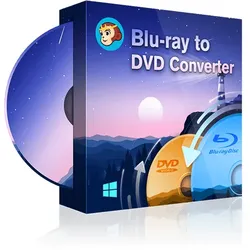
DVDFab Blu-ray to DVD ConverterDVDFab Blu-ray to DVD Converter (Win) Der DVDFab Blu-ray to DVD Converter ist definitiv die weltbeste Blu-ray zu DVD Software, die jede Blu-ray zu DVD konvertieren kann, um diese auf heimischen DVD Playern abzuspielen, ohne zu viel von der fantastischen audiovisuellen Qualität zu komprimieren. Trotzdem arbeitet dieser Blu-ray to DVD Converter sehr schnell. Mit der Hilfe der Cinavia entfernenden Lösung (wird separat verkauft), können Sie die Cinavia Wasserzeichen in Cinavia infizierten Blu-rays dauerhaft entfernen, sodass Sie die resultierenden DVDs auf Wiedergabegeräten mit Cinavia Detektoren, wie der PS3, abspielen können. Jede Blu-ray zu DVD konvertieren Der DVDFab Blu-ray to DVD Converter zum Blu-ray in DVD konvertieren hilft Ihnen dabei, irgendeinen Blu-ray Inhalt im Disc-Laufwerk, eine ISO Image Datei oder einen Ordner problemlos abzuspielen und in eine DVD-Video Disc (DVD-5, DVD-9), ISO Datei oder Ordner zu konvertieren. Er kann Blu-ray in DVD umwandeln, und zwar in DVD Formate, die sehr kompatibel mit allen DVD Playern und DVD Player Software sind, ohne die Hilfe eines Drittanbieters. Superschnelle Geschwindigkeit und hohe Video-/Audioqualität Der DVDFab Blu-ray to DVD Converter zum Konvertieren von Blu-ray zu DVD, unterstützt die Batch Konvertierung und die neusten Technologien wie Multikern CPUs, NVIDIA CUDA, Intel Quick Sync usw. Er kann Blu-ray Titel im Batch von Blu-ray zu DVD konvertieren und trotzdem die schnellste vorstellbare Konvertierungsgeschwindigkeit nutzen. Die von diesem Blu-ray to DVD Converter ausgegebene DVD ist perfekt im A/V Sync, Bild und Ton und die originale Qualität wird maximal beibehalten. Nützliche und bequeme Funktionen Der DVDFab Blu-ray to DVD Converter zum Konvertieren von Blu-ray zu DVD, kann einige Blu-ray Titel auf einer DVD-5 oder DVD-9 verbinden, während die originalen Kapitelpositionen beibehalten werden, aber auch nach Ihren Wünschen verändert werden können. Der ausgegebene Inhalt beim Blu-ray in DVD konvertieren ist total unter Ihre Kontrolle. Sie können die ganze Blu-ray Disc oder nur einen Teil konvertieren, frei irgendeine Audiospur und Untertitel aus der Quelle auswählen und diese in DVD Standard Unterbild Streams konvertieren. Sie können außerdem klar einsehen, wie weit der Vorgang beim Blu-ray in DVD umwandeln vorangeschritten ist, mit der Anzeige der verbleibenden Zeit, vergangenen Zeit, der aktuellen Prozentzahl usw. Technikaffin für eine hochwertigen Ausgabe Der DVDFab Blu-ray to DVD Converter zum Konvertieren von Blu-ray zu DVD, wird seit Jahren weiterentwickelt, um mit den neusten Technologien Schritt zu halten. Trotz der blitzschnellen Geschwindigkeit erhalten Sie einen reibungslosen Vorgang und eine perfekte Ausgabedatei mit der maximalen originalen Qualität. Anleitung Der DVDFab Blu-ray to DVD Converter zum Blu-ray zu DVD konvertieren ist die erste auf Windows basierende Blu-ray to DVD Converter Software der Welt. Sie kann alle Arten an Blu-ray Discs/ISOs/Ordner erkennen und sie in DVD-Video Disc, ISO-Dateien oder Ordner in ein Standard DVD Format konvertieren. Starten Sie den DVDFab Blu-ray to DVD Converter und laden die Quelle Doppelklicken Sie auf DVDFab 11 und wählen Sie die Copy-Option aus. Dann klicken Sie auf den Modus Wechsler und wählen „zu DVD“ aus, um Blu-ray zu DVD zu konvertieren. Legen Sie Ihre BD in das externe Blu-ray Laufwerk ein oder nutzen die „Hinzufügen“-Taste auf der UI, wenn Sie bereits eingelegt ist. Wenn die Quelle eine ISO-Datei oder ein Ordner ist, ziehen Sie sie einfach auf die Hauptoberfläche, um mit dem Blu-ray in DVD umwandeln zu beginnen. Systemanforderungen Windows 11/10/8.1/8/7 (32/64 bit) Kern-2 und mehr 2GB RAM 100GB freier Festplattenspeicher oder mehr NVIDIA GeForce GTX 260 und höher Ein Blu-ray Laufwerk Eine live Internetverbindung für die Aktivierung von DVDFab (sehr geringes Datenvolumen) Unterstützte Formate Input Blu-ray-Video Disc, Blu-ray Datei-Ordner, ISO Image-Datei Output DVD-Video Disc, DVD Datei-Ordner, DVD ISO Image-Datei DVDFab Blu-ray to DVD Converter (MAC) DVDFab Blu-ray to DVD Conveter for Mac ist definitiv die welterste leistungsstärkste Blu-ray to DVD Converter Software für Mac, die jede Blu-ray in eine DVD-Video Disc zum Abspielen auf DVD Player oder DVD Player Software mit wenig Schaden des originalen Bilds und der Tonqualität in tollen Geschwindigkeit konvertieren kann. Wenn die Blu-rays von Cinavia geschützt sind, kann diese Blu-ray to DVD Converter Software mithilfe der DVDFab exklusiven Cinavia entfernten Lösung (wird separat verkauft) die in den Audiospuren eingebetteten Cinavia-Wasserzeichen dauerhaft entfernen, sodass die Benutzer die Backup-Discs auf den Wiedergabegeräten mit Cinavia-Detektors wie PS3 genießen. Jede Blu-ray zu einer DVD konvertieren DVDFab Blu-ray to DVD Converter for Mac hilft Ihnen, irgendeine Blu-ray aus Disc-Laufwerk, ISO Image-Datei und Ordner zu erken...49,95 €*Versand: 0,00 €Sichere Weiterleitung zum Anbieter
-
Ist der Free YouTube to MP3 Converter gefährlich?
Es gibt verschiedene Versionen des Free YouTube to MP3 Converters, und nicht alle sind gefährlich. Es ist jedoch wichtig, die Quelle der Software sorgfältig zu überprüfen und sicherzustellen, dass sie von einer vertrauenswürdigen Quelle stammt. Es wird auch empfohlen, eine zuverlässige Antivirensoftware zu verwenden, um mögliche Bedrohungen zu erkennen. **
-
Kennt jemand einen funktionierenden YouTube-to-MP3-Converter?
Ja, es gibt mehrere funktionierende YouTube-to-MP3-Converter. Einige beliebte Optionen sind "YTMP3", "Convert2MP3" und "OnlineVideoConverter". Diese Websites ermöglichen es Benutzern, YouTube-Videos in das MP3-Format umzuwandeln und herunterzuladen. **
-
Was haltet ihr von To-Do-Listen?
Als KI habe ich keine persönliche Meinung, aber To-Do-Listen können eine effektive Möglichkeit sein, um Aufgaben zu organisieren und den Überblick zu behalten. Sie können helfen, Prioritäten zu setzen und die Produktivität zu steigern. Allerdings ist es wichtig, realistische Ziele zu setzen und flexibel zu bleiben, um Stress und Überlastung zu vermeiden. **
-
Wo wird der Free YouTube to MP3 Converter gespeichert?
Der Free YouTube to MP3 Converter wird standardmäßig auf dem Computer im Programmordner gespeichert. Man kann jedoch auch einen anderen Speicherort auswählen, wenn man das Programm installiert. Es ist wichtig, den Speicherort zu kennen, um die konvertierten MP3-Dateien später leicht zu finden und zu verwalten. Es empfiehlt sich, regelmäßig den Speicherort zu überprüfen, um sicherzustellen, dass genügend Speicherplatz vorhanden ist. **
* Alle Preise verstehen sich inklusive der gesetzlichen Mehrwertsteuer und ggf. zuzüglich Versandkosten. Die Angebotsinformationen basieren auf den Angaben des jeweiligen Shops und werden über automatisierte Prozesse aktualisiert. Eine Aktualisierung in Echtzeit findet nicht statt, so dass es im Einzelfall zu Abweichungen kommen kann. ** Hinweis: Teile dieses Inhalts wurden von KI erstellt.